刚拿到 iPhone 17 系列的朋友,或者刚升级 iOS 26 的老用户先别忙着玩,
为了让这台几千块甚至上万块的机器发挥最大价值,这 10 个深层设置建议你第一时间调整,
01
1,电池“入职体检”与功耗接管,新机到手,先去 设置,电池,电池健康,确认最大容量 100%,循环计数为 0 或 1,
如果不符,大概率是后封机,请直接申请退换,充电方案,建议配备 35W 以上氮化镓充电头,寿命策略,想用两年的建议设 90%上限,
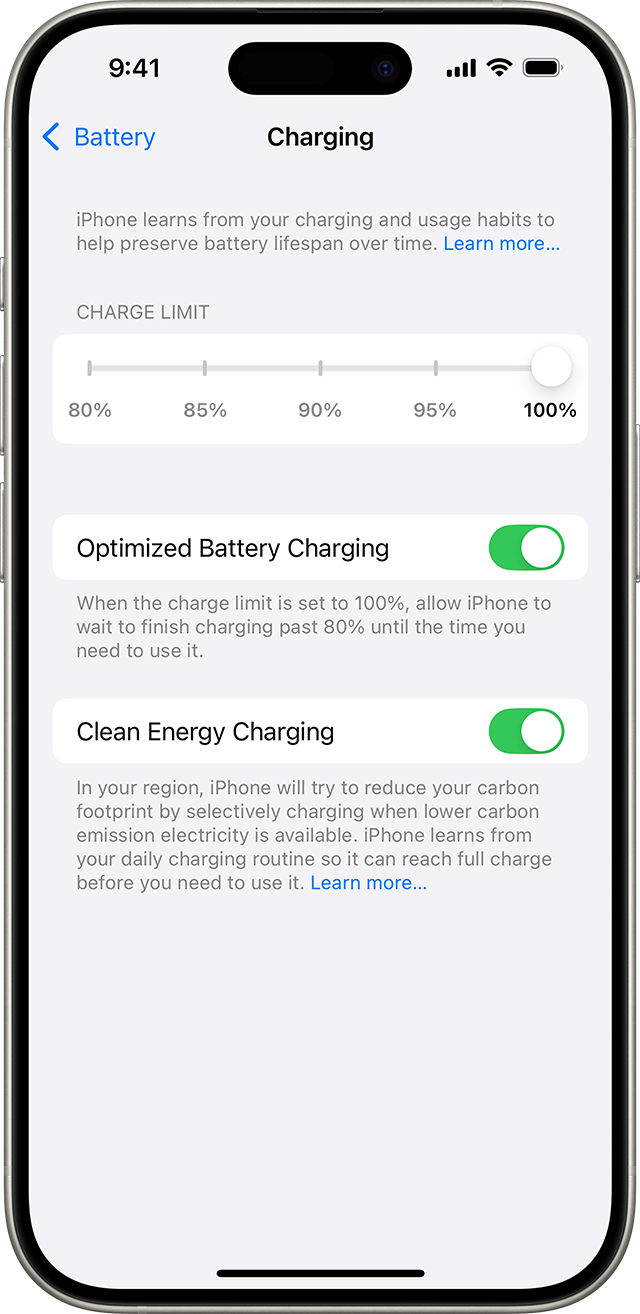
想体验丝滑则开启 “自适应电量”,这是 iOS 26 的核心黑科技,能自动学习你的用电习惯,智能锁定闲置功耗,
02
2,让 Siri 帮你接骚扰电话,这是 iOS 26 最人性化的更新,在 设置,电话 中,保留助理,拨打客服电话需要排队时,
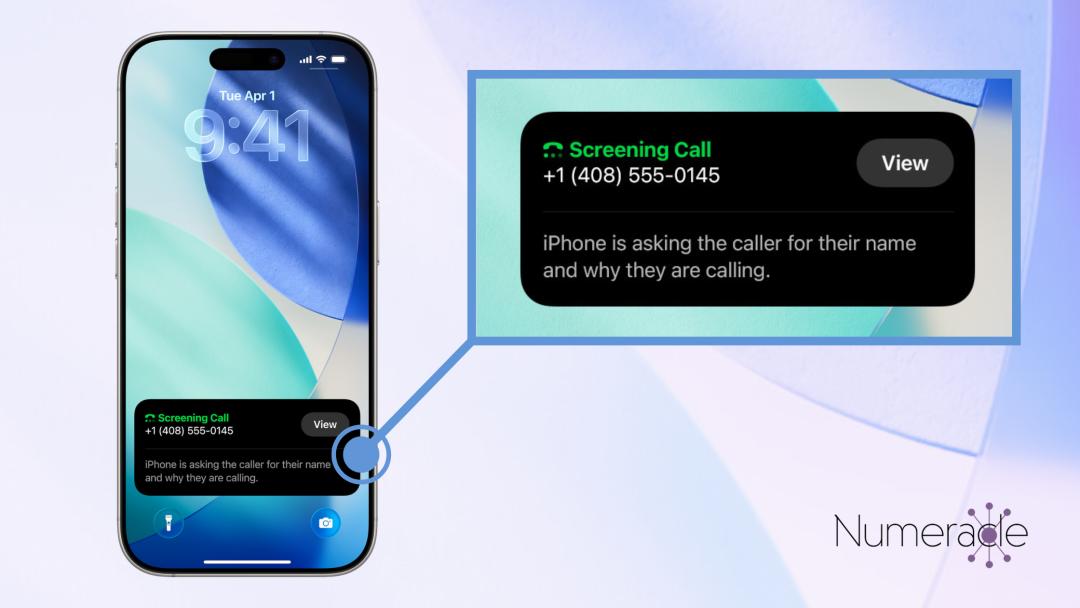
开启该功能,你可以退出界面去处理其他事,一旦对面真人接通,手机会通过震动提醒,筛选来电,开启“询问原因”,
陌生人打过来,Siri 会自动接听并问对方是谁,通话内容会实时转成文字显示在屏幕上,外卖还是诈骗,一眼便知,
03
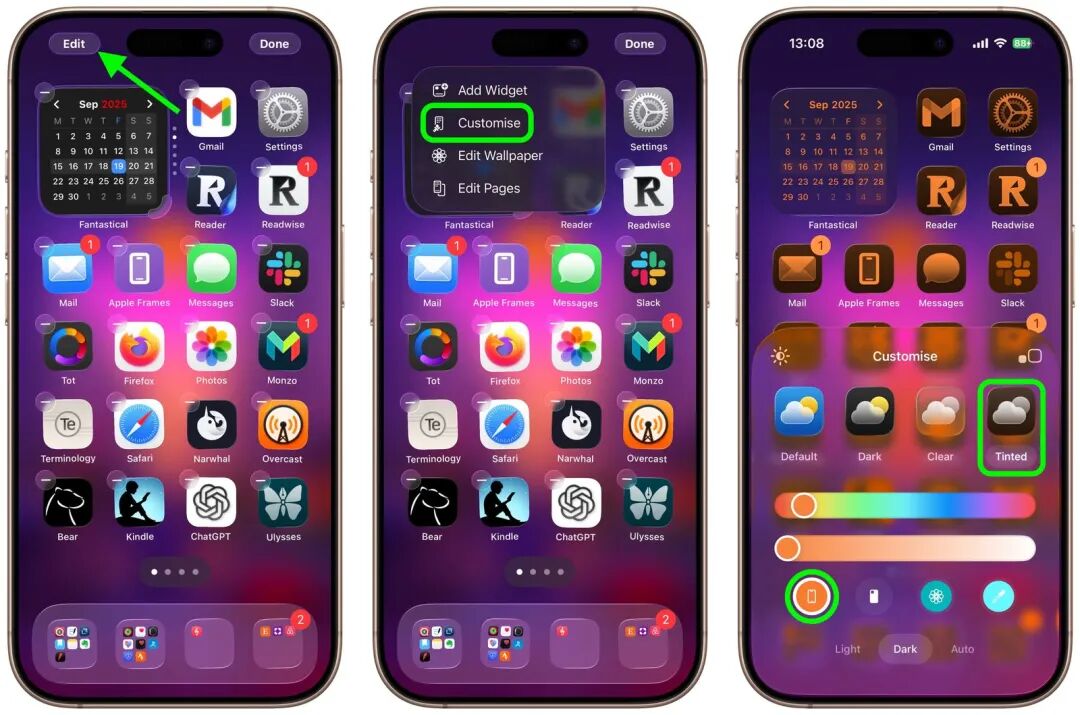
3,视觉与交互的“高级感”,别再用万年不变的网格图标了,图标美化,长按桌面空白处,点击左上角“自定义”,
建议尝试“透明”样式或统一色调,视觉干扰瞬间减半,裸眼 3D,添加新壁纸时,点击右下角三个点开启 “景深效果”,
并勾选六边形图标的 “空间效果”,照片里的主体会瞬间跃出屏幕,
4,彻底解放“相机控制”键,iPhone 17 侧边的按键默认功能太多,反而容易误触,建议在 相机控制 设置里将其固定为 “景深”,
实拍时,指尖轻微滑动即可控制虚化程度,曝光和焦距交给屏幕,这种分工能让你的拍摄效率提升一倍,
04
5,文件管理与隐私细节,铃声自由,在“文件”App 选中音乐,点击分享图标直接就有 “用作铃声” 选项,App 锁,长按任何社交或支付软件,
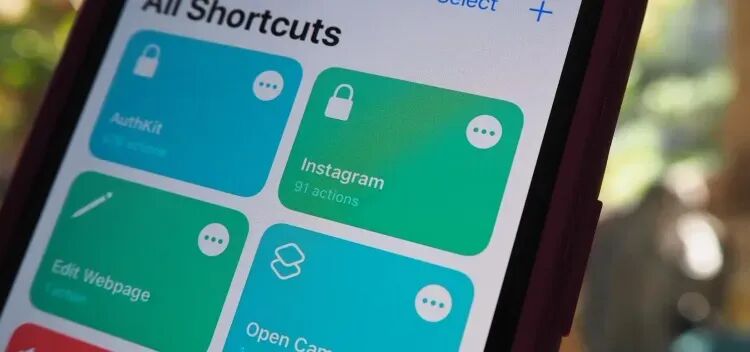
选择 “需要面容 ID”,手机借给别人玩时,再也不担心隐私外泄,
玩机贴士,这些设置不仅是为了省电,更是为了让 iPhone 适应你的节奏,你觉得 iOS 26 哪个功能最好用,欢迎在评论区聊聊。
